如何记住本站 xiaobaoku.cn,xiaobaoku = 小宝库

局域网时间同步软件

局域网时间同步软件

接着推荐一款局域网内使用的,获取服务器时间,并更新本机时间的工具-- 局域网时间同步软件 ; 软件功能: 支持自定义服务器地址 支持每隔1-100分钟的时间段内自动校时一次; 支持设置“开机自动运行”功能; 支持设置“隐藏”功能; 适用场景: 企业内部网络 学校实验室 图书馆系统 医疗健康 安全监控 下载地址: https://pan.baidu.com/s/1I5kgtGTjFtbPKxHFAojJ4g?pwd=zvkg https://pan.quark.cn/s/7522f7528451

电脑时间自动校时工具

电脑时间自动校时工具

前段时间使用PC版跨越的系统进行下单,发现页面无论如何也显示不出来,检查网络也是正常可以ping通的; 正在郁闷之际,瞟见右下角的时间不对,使用电脑自带的同步功能同步时间后,再次打开系统,页面终于可以显示了; 原来是电脑主板上的纽扣电池没电了,自动恢复为默认时间导致; 目前手上没有纽扣电池,无法进行更换,为了防止类似的事情再次发生,于是翻出保存许久的电脑自动校时工具-- 红叶自动校时 ; 此工具是本人目前使用效果最好的自动校时工具,此工具支持切换时间服务器,功能如下: 基本使用‌:启动软件后,通常可以直接点击“获取时间”查看标准北京时间,然后点击“开始校准”按钮手动同步。 ‌自动化设置‌:用户可以勾选置“启动**秒后自动校准”,“校准后自动退出”,“开机后自动启动‌”,实现每次开机后自动校准时间,校准完成后软件自动退出,全程无需手动干预。‌‌‌ ‌高级选项‌:在自动化设置的基础上,勾选“‌启动后隐藏界面‌”的功能,使校准过程完全后台化,不打扰用户。 此外,软件还支持设置‌自动校准的时间间隔‌,实现循环校时,适用对时间精度要求比较高的场景。‌‌‌ 下载地址: https://pan.ba

IPScaner (局域网IP地址扫描工具)

IPScaner (局域网IP地址扫描工具)

软件简介: IPScaner 是一款绿色便携的免费小软件,可以扫描当前局域网中所有的IP地址,通过图形界面可以非常直观的知道正在使用和未使用的IP使用情况。扫描结束后,可将网络检测结果导出。 打开软件时显示的红色字体的是自己的电脑IP 软件的操作步骤: 双击应用打开后,应用自动将电脑的当前IP段填入输入框内,用户单击【开始】按钮,即可对指定IP段进行扫描。扫描结束后,程序会将网络通讯正常的IP地址高亮显示,并显示网络通讯正常和异常的数量。是网络管理人员的好帮手; 软件还带有 快捷工具 及打开 Windows命令功能 ,非常方便; 下载地址: https://pan.baidu.com/s/1Xzyw8oX69eXrgABbbg8JYA?pwd=fg5r https://pan.quark.cn/s/3854dbcb94d1

注册表(右键菜单)清理工具

注册表(右键菜单)清理工具

软件装的较多的时候,点击右键会弹出一堆的菜单,还有些软件已经拆卸,但是菜单依然存在,严重影响使用体验; 网上找到一款注册表清理工具: RegistryFinder64 ,可以清理掉多余的菜单; 核心功能亮点 ‌高效搜索‌:支持在键名、值名、值数据中快速查找,支持‌正则表达式‌、‌区分大小写‌、‌匹配整个字符串‌。 ‌高亮显示‌:搜索结果中匹配项以‌红色高亮‌显示,便于快速定位。 ‌多窗口操作‌:可同时打开多个本地或远程注册表窗口,支持标签页和多实例。 ‌撤销/重做‌:支持对注册表修改(除权限外)进行‌Undo/Redo‌,操作更安全。 ‌隐藏键支持‌:可搜索和访问含非法字符(如 \0)的‌隐藏注册表键‌。 ‌绿色免安装‌:解压即用,不写入系统注册表,配置保存在本地 .config 文件。 ‌管理员模式‌:可通过菜单或快捷方式以‌管理员身份运行‌,避免权限不足问题。 ‌深色主题‌:自动适配 Windows 深色模式(需 Windows 10 及以上)。 ‌替代 regedit‌:可设置为默认注册表编辑器,双击 .reg 文件或命令行输入 regedit 时自动调用它。 ‌命令行支持‌:支

环境变量编辑器

环境变量编辑器

工作中要经常修改环境变量,在电脑自带的工具里面改要很多步骤才行,另外Win7系统显示不完全,要把光标移动到最后才方便添加; 在网上找到一个直观且好用的环境变量修改工具:rapidee,支持Win7以上的系统,会显示失效的环境变量,如下图: 点击右键 添加或删除环境变量 下载地址: https://pan.baidu.com/s/15awdz5UFigGPaRj3T1D1hg?pwd=ggky https://pan.quark.cn/s/bad7c0fb2179

Win10/Win11系统暂停更新工具

Win10/Win11系统暂停更新工具

电脑正在使用时,突然显示系统更新,并且风扇呼呼呼的使劲转;电脑配置不高,正在使用的软件就有卡死的现象,严重影响工作及心情;为了解决自动更新的问题,在网上找到系统暂停更新的工具,使用效果挺好的; 此工具有如下三个选项: 1. 暂停更新至2999年 2. 恢复更新 3. 彻底禁止更新(不可恢复) 正常情况使用1、2项即可,如果要彻底禁止更新就选第3项,要注意 第3项不可恢复 ;使用时点右键,以管理员身份运行! 下载地址: https://pan.baidu.com/s/1WfqFE1NM6gPvfQCo-M7VrA?pwd=8wp7 https://pan.quark.cn/s/49f8adc704ea

音速启动(程序、目录、网址快捷方式管理)

音速启动(程序、目录、网址快捷方式管理)

音速启动是一款桌面管理软件,采用C++编写运行速度极快!以仿真QQ界面的形式结合桌面工具的特点,应用于软件、文件夹、网址的快捷操作,windows装机必备软件! 支持软件、文件夹、网址快捷方式管理; 内置常用的系统软件功能; 相关界面如下: 此软件完全免费;如果更换电脑,原来的网址要保留,只需将原安装目录文件夹内的Websites.xml文件复制到新安装目录;另外Application.xml代表程序配置文件,Commonfiles.xml代码目录配置文件,如果也要替换,需检查是否存在路径相同的程序或目录; 下载地址: https://pan.baidu.com/s/1BWHN9b7HtH1Pyphs8db2kA?pwd=bksi https://pan.quark.cn/s/c6288a166131

系统dll修复工具

系统dll修复工具

软件简介: 大家安装程序的过程中有发生过dll缺失的情况吧,试过很多工具,效果都不好,现在推荐一个修复dll缺失比较好的工具-- 4DDiG DLL Fixer ; 4DDiG DLL Fixer 是一款专为 Windows 系统设计的 DLL 文件修复工具,主要用于修复系统中丢失、损坏或不匹配的 DLL(动态链接库)文件。 主要功能: 快速扫描:自动检测系统中的缺失或损坏的 DLL 文件 一键修复:修复成功率高达 99%,无需专业知识 多系统支持:支持 Windows 10、8、7、Vista 和 XP 等版本 问题覆盖:解决 DLL 找不到、DirectX 错误、运行库错误等问题 适用场景: 当您遇到以下情况时可以使用该工具: * 程序提示"DLL文件丢失" * 系统弹出错误对话框 * 程序无法正常启动 * DirectX 运行错误 下载地址: https://pan.baidu.com/s/1BZ-O5HEV4pkxhUTS_6YG1A?pwd=9yji https://pan.quark.cn/s/db1a442aafdc

软件拆卸及清理残留工具

软件拆卸及清理残留工具

软件简介: 软件在程序和功能里面拆卸时,大多数情况下有拆卸不干净的现象,时间久了电脑垃圾越来越多,甚至运行变慢; 推荐一个自用很久、效果比较好的工具:IObit Uninstaller;此工具支持批量卸载、强制卸载及残留文件清理; 该软件能彻底扫描注册表与磁盘中的残留信息,并提供浏览器插件管理、捆绑软件检测、自动清理卸载残余等功能,支持Windows 7及以上操作系统 。 下载地址: https://pan.baidu.com/s/1S7uSzKGo-TmZKGIfDGdakg?pwd=c3k4 https://pan.quark.cn/s/9c484de5e65b

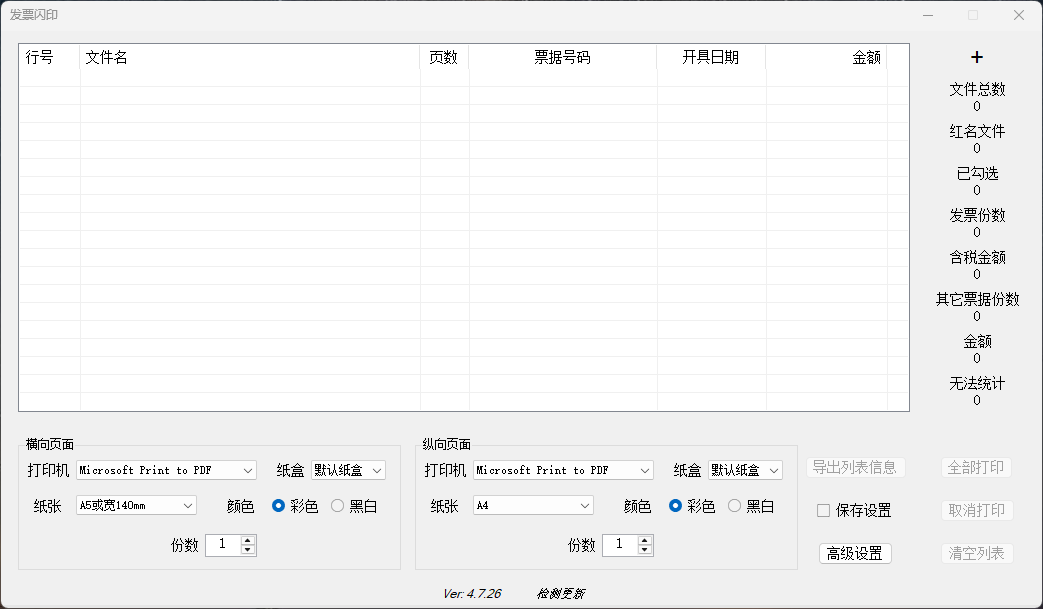
发票闪印4.7.26

发票闪印4.7.26

软件简介: 发票闪印 是免费绿色的电子发票批量打印工具,无需安装阅读器,兼容 PDF、OFD 等多格式发票,支持智能排版、参数保存等功能,解压即可使用,专为解决企业批量打印电子发票的繁琐操作打造,大幅提升财务办公效率。 官方网址:https://viptu.cn/1437.html 使用说明: 1、文件导入数量不限,但单个文件限制是10页。支持PDF、OFD和图片版电子发票(非以上三种文件会自动跳过)。文件导入方式: 可在软件界面将文件拖入;可将文件拖至与PrintPDF.exe快捷方式或PrintPDF.exe可执行文件处导入; 可点击按钮“+”添加文件到列表,按钮在“文件列表”右侧。 2、被用红色标记的文件名可能是未知的票据类型或不是电子发票,文件不会被打印。可根据提示临时取消限制,或者高级设置中永久取消限制。 3、当页面上下两边的长度大于左右两边的长度,打印由横向页面控制,反之由纵向页面控制。 4、支持一张A4纸划分为2份-4份,横向页面 - A4 - A4纸设置。 5、在本软件中,宽140、120-127mm的纸张,都算是A5纸,当打印机提示请放入A5纸时,请将凭证纸放入打印机

呼来唤去 — 全局老板键

呼来唤去 — 全局老板键

软件简介: 呼来呼去是一款为任意程序自定义老板键,随叫随到,方便摸鱼;为当前窗口绑定老板键,来去自如;将窗口显示状态保存为工作区,一键切换; 官方开源地址: https://github.com/john-walks-slow/window-summoner 功能选项: 开机自启、最小化到托盘 多种窗口匹配模式,自动 / 进程、类名、标题 唤起新窗口时隐藏其他已唤起的窗口 用最小化代替隐藏 打开/关闭过渡动画 所有设置选完后,要点击“应用配置”按钮,使设置生效; 下载地址: https://url27.ctfile.com/f/66171127-17569804558855-517376?p=2551 https://pan.baidu.com/s/1Uia63sMhg6il9czeksz0gg?pwd=4ish https://pan.quark.cn/s/69ea05e6208e

文件、文件夹快速搜索工具

文件、文件夹快速搜索工具

软件简介: Everything 是一个运行于 Windows 系统,基于文件、文件夹名称的快速搜索引擎。Everything在搜索之前就会把所用的文件和文件夹都列出来,这一点与 Windows 自带的搜索系统不一样,所以我们称之为“Everything”。在搜索框输入文字,它就会只显示过滤后的文件和目录。 针对忘记文件放在那个位置,搜索的速度是又快又好; Everything第一次启动时会建立索引,建立数据库需要多长时间? Everything搜索只基于文件和文件夹的名称,所以它创建数据库很快。一个刚安装完的Windows XP SP2系统(约20,000份文件),需要一秒钟。索引一百万份文件则需要一分钟。 官方网址:https://www.voidtools.com/zh-cn/ 使用说明: 当建立完索引后,软件界面会显示所有的文件及文件夹名字,在搜索框内输入名字,程序会自动搜索;也可以输入完点搜索按钮,在弹出栏选择相应的文件类型,如果没有相关类型,可以在文件名字后跟文件后缀,如:163.apk,如果单独搜索某一类型文件,可以使用通配符加文件后缀的样式,例如:*.bin; 下载地址

PDF转JPG工具

PDF转JPG工具

软件简介: PDF转JPG工具 是一款能够快速将PDF文档转换为JPG、BMP、GIF、PNG、TIF图片格式的程序。用户只需导入PDF文件并设置输出参数,即可批量转换页面。其操作简单,界面友好,适合设计师、学生、办公人员等需要提取PDF内容为图片的用户。 使用说明: 一、添加文件 软件有3种添加文件的方式: 1、点“添加文件”或“添加文件夹”按钮添加; 2、点页面下方的“PDF转JPG”或其它图标进行添加; 3、直接将文件拖到程序页面中间进行添加; 二、选择输出格式 在“输出图片格式”的下拉框里选择对应的格式; 三、选择输出路径 点击“浏览”按钮选择转换后文件的存放位置; 四、转换图片 点击“立刻开始转换”按钮进行转换; 下载地址: https://pan.baidu.com/s/1eu4xEPMjgSoz0qt4tIEsCQ?pwd=aetc https://pan.quark.cn/s/de10fe88a65a https://url27.ctfile.com/f/66171127-17569845705892-b7d2da?p=2551

图片转PDF或XPS(ImageToPDForXPS)

图片转PDF或XPS(ImageToPDForXPS)

软件简介: ImageToPDForXPS 是一个将图像文件转换为PDF文件或XPS文件的程序。该程序支持将多个图像文件转换为单个或多个PDF/XPS文件。该程序还支持图像缩放和定位。 最新添加: 程序现在支持XPS输入和输出。 程序现在支持LST和CBZ输入。 需要安装Microsoft .Net Framework 3.5。 转换XPS到PDF需要Microsoft Windows Vista或更高版本。 官方网址: http://www.compulsivecode.com/ 使用说明: 1. 该程序支持以下输入格式: BMP, GIF, PNG, TIF, WMF, EMF, XPS, CBZ 以及 JPG, JP2, J2K。此外,该程序 现在支持命令行执行,语法如下: ImageToPDForXPS.exe "pdfFileName" "imgFileName1" "imgFileName2" (注:所有参数应为完整的路径+文件名,并且应包含在引号中。您还可以为图像文件指定一个.LST文件,其中每行指定一个带有完整路径的图像文件名。) 2. 如下是微信翻译界面;使用时先将单

PDFsam Basic(PDF文件拆分、合并)

PDFsam Basic(PDF文件拆分、合并)

软件简介: PDFsam Basic 是一款免费、开源、跨平台的软件,专用于拆分、合并、提取页面、混合和旋转 PDF 文件; 官网地址: https://pdfsam.org/zh/ 如果你需要更多功能,可以试试 PDFsam Enhanced ! 使用说明: 一、点击相关的栏目,选择PDF文件; 二、设置好参数、输出目录、文件名; 三、点击运行,输出处理后的文件; 下载地址 https://pan.baidu.com/s/1YNdJh5IXFOKIjSt7MPGeTg?pwd=iisf https://pan.quark.cn/s/6ea21bb02882 https://url27.ctfile.com/f/66171127-17569848118090-aaca41?p=2551

系统垃圾清理软件

系统垃圾清理软件

电脑用久了就会产生很多垃圾,在网上找到一个厉害的垃圾清理工具:AdvancedSystemCare,主要分为维护、加速、保护三大功能类别; 虽然是款国外的系统优化软件,但由于提供了中文操作界面,对于国内网民来说操作非常简便。相信如果您也来试用一下的话,也会喜欢上这款系统优化软件的。 下载地址: https://pan.baidu.com/s/1MH4ZT5dWg3DplSciNutASw?pwd=pab8 https://pan.quark.cn/s/03089e3602ba

📄

留言及关于

欢迎给我投稿稀有资源,介绍好看的安装包,问题反馈,意见建议,广告合作。均可在该页留言或给我发邮件(xiaobaoku2026@qq.com) 严重警告:本站所有资源严禁任何形式的倒卖盈利行为,请大家积极举报和留言。

📄

免责声明

网站免责声明: 本站为非盈利性站点,资源均收集于互联网,仅限学习和研究目的, 您不得将本站资源内容用于任何商业或非法用途,否则,一切后果请您自负。 本站所有资源您必须在下载后24小时内从您的设备彻底删除,如果您喜欢该资源,请支持正版,购买注册,以便获得更好的服务和正规授权。 本站所有资源虽经测试,但仍无法保证所有资源可用性和破坏性,所有资源建议您在虚拟机内进行杀毒和测试,如因本站资源导致您的资料损失,硬件损坏等情况,本站概不负责。 资源侵删声明: 1、出于交流学习目的,本站资源可能误发侵害或影响您的合法权益的内容,请发现后立即联系我们处理; 2、所有资源在发布时我们尽最大努力核实作者和权益信息,但因时间、精力所限,无法一一核实每条信息的真实性,故,在您发现本站发布资源可能侵害了您的权益情况下请按以下方式联系本站处理。 处理流程: 3、无论您是本站所发资源本人、公司、朋友或其他相关权利人,在您希望删除、修改内容的情况下均需提供相关资源所属证明,包括但不限于:权利人授权证明、著作权证书、请求删改文件说明等; 4、所有文件证明均需是加盖公章后的打印文件,可以在扫描后将文件发送至:xiaoba

C盘大文件迁移助手

C盘大文件迁移助手

软件简介: 本人的电脑C盘是128G的固态硬盘,没过多久就变红了,使用普通清理C盘垃圾的工具清理出可用的空间少的可怜,终于在吾爱论坛上面找到: WindowsClear(Appdata Mover) ,于是试用了一下,效果十分明显,其工作原理是释放 AppData 目录占用的巨量空间。 它能扫描出占用空间大的软件数据文件夹,一键迁移到其他磁盘,并自动创建目录链接,确保软件无缝运行,就像从未移动过一样,帮助实现 c盘瘦身,缓解C盘空间不足。 使用方法: 1.以管理员身份运行 Appdata Mover.exe 。 2.点击 “扫描大文件夹”。 3.在列表中勾选你想要迁移的软件(建议先从不重要的软件开始尝试)。 4.选择 目标根目录 (例如 D:\AppData)。 5.点击 “执行迁移”,等待完成即可。 下载地址: https://pan.baidu.com/s/1EgfJBOT4PiQWg8O--uL9lQ?pwd=gd5d https://pan.quark.cn/s/49e2190040f0 https://url27.ctfile.com/f/66171127-175698352

PDF加盖骑缝章

PDF加盖骑缝章

软件简介: PDFQFZ 是一款免费开源的PDF 加盖骑缝章 小工具,专为在多页合同上加盖骑缝章设计,主要用于防伪。通过将所有合同页的右侧边缝连在一起盖章,可以有效防止合同内容被篡改,保障签署各方的合法权益。PDFQFZ操作简单且实用,只需选择需要盖章的PDF文件或文件夹,设定印章大小、骑缝章位置等参数,即可生成加盖骑缝章的PDF文件。用户还可以导入完整的印章图片,工具会根据PDF页数自动进行随机分割。 官方网址: https://www.52pojie.cn/thread-2061222-1-1.html 使用说明 1、选择要盖章的pdf文件及印章文件; 2、文档是否盖骑缝章,可以自己选择;如果哪一页单独加印章时,选择“自定义加印章”,然后点“上一页"或”下一页“按钮,在所要加印章的地方点鼠标左键添加; 3、完成设置后,最后点”盖章“按钮即可;只有点击"盖章"按钮之后,生成的pdf文件,浏览时才可以看到骑缝章的痕迹,设置时看不到; 下载地址: https://pan.quark.cn/s/cfea6572296e https://pan.baidu.com/s/1hmA2ruM-OU