
办公软件

Markdown文件阅读、编辑工具

Markdown文件阅读、编辑工具

软件简介: 工作中经常处理Markdown文档,没有趁手的工具,于是借助AI写了一个--md-reader,可以读取、编辑.md、.markdown、.txt文档,有查找、替换、更换字体、导出为PDF、html文件的功能;软件完全免费,大小仅4.8MB,单文件免安装;本程序 只支持WIN10以上 系统! 使用说明: 为了方便操作,设置了快捷键,保存文件时,请使用快捷键操作,快捷键如下: 支持设置md文件的打开方式为此程序,双击可打开*.md文件; 下载地址: https://pan.baidu.com/s/1tLdjtBbz4KEDjZq1kgDE-A?pwd=s6wr https://pan.quark.cn/s/375a0e044054 开源地址: https://gitee.com/wgwangjiang/md-reader https://github.com/wgwangjiang/md-reader
Sumatra PDF

Sumatra PDF

软件简介: Sumatra PDF是一款免费开源的轻量级PDF阅读器,体积小、速度快、绿色便捷、单执行文件,不写注册表项。SumatraPDF支持打开PDF、ePub、MOBI、XPS、DjVu、CHM、CBZ、CBR格式文件。它的优点在于简洁的界面,没有注释功能,没有导出TXT功能,功能极度精简,专注于PDF文件的浏览阅读。可以查看中文PDF,除了支持pgup/pgdn翻页外,还可以用p/n (previous,netx)翻页。 官方网址: https://www.sumatrapdfreader.org/free-pdf-reader 主要功能: 支持浏览PDF文档:SumatraPDF可以快速加载和显示PDF文档,用户可以方便地浏览文档内容。 支持打印PDF文档:SumatraPDF支持直接打印PDF文档,用户可以选择打印范围和打印设置。 支持搜索文档内容:用户可以通过关键字搜索文档内容,快速定位到所需信息。 支持查看书签和目录:SumatraPDF可以显示文档的书签和目录,方便用户快速导航和定位。 支持全屏模式和阅读模式:用户可以选择全屏模式和阅读模式,提升阅读体验。 下载地址

内网打印及扫描服务

内网打印及扫描服务

软件简介: 本项目是一个内网打印及扫描服务软件,旨在解决因为各种原因(如驱动兼容性、网络问题、系统差异等)导致无法连上共享打印机的困扰。不再依赖繁琐的驱动安装和共享配置,只需在连接打印机的电脑上安装并使用管理员权限运行软件,同一局域网下的其他设备即可通过该主机电脑提供的IP端口进入Web界面,轻松访问和使用目标电脑的打印和扫描功能,完全绕过共享打印的各种限制和兼容性问题。 官方网址: https://print.937788.xyz/ 作者网站其它小工具: https://www.937788.xyz/ 主要功能: 部署简单:只需在连接打印机的电脑上安装软件,同一局域网下的其他设备无需安装驱动,在浏览器输入IP:端口即可调用; 支持多系统多用户:局域网内多用户共享,支持Win7/Win10/Win11; 双重功能集成:打印和扫描功能完美集成,一个软件解决所有办公需求; 跨平台访问:支持Windows、Android、iOS等各种设备访问; 静默打印:无需弹窗、无需确认,自动发送到目标打印机; 静默扫描:完全后台执行,无弹窗干扰,不影响目标电脑正常使用; 文件上传与预览:支持单文件、多文

OCR识别助手

OCR识别助手

软件简介: 这是一款基于本地OCR的文字识别小工具,主要用于截图后快速识别文字,也支持导入图片、PDF文件进行识别。 软件整体偏轻量,界面做成了比较传统的灰白风格,方便日常办公、资料整理和临时提取文字。 软件默认使用本地离线OCR,不需要登录账号,也不强制联网。需要远程调用时,可以在设置里开启HTTP服务; 如果有自己的兼容OpenAI 协议接口,也可以切换到自定义AI 服务。 软件链接: https://www.52pojie.cn/thread-2114198-1-1.html 主要功能: 1.截图识别:点击按钮或使用自定义热键后,框选屏幕区域并识别文字。 2. 文件识别:支持导入常见图片格式和PDF 文件进行OCR。 3. 历史记录:识别结果可进入历史列表,支持搜索、复制、删除单条记录和清空历史。 4. 自动保存/自动复制:可在设置中开启,识别后自动保存结果或复制文本。 5. 排版处理:识别结果支持简单整理,例如清理空行、合并段落、按标点换行、整理表格间隔等。 6. HTTP服务:开启后可通过浏览器页面上传图片/PDF识别,也可以通过接口调用。 7. 自定义API:支持填写兼容O

搜狗截图工具

搜狗截图工具

软件简介: 搜狗截图,绿色独立提取版,好用,简洁明了,快速方便是这种迷你型截图工具的特色。 使用说明: 双击截图工具然后按鼠标左键进行选取,然后选择下面的工具栏进行相应的操作; 如果感觉双击不方便,也可将程序 固定到工具栏 ,然后单击打开程序,进行相应的操作; 下载地址: https://pan.baidu.com/s/1sux_GncwH5vfhhw_m49NuA?pwd=tiag https://pan.quark.cn/s/e20fc70f26cd https://url27.ctfile.com/f/66171127-17569866646865-04df0f?p=255

Q-Dir

Q-Dir

软件简介: Q-Dir 是一款非常独特的资源管理器,特别适用于频繁在各个目录间跳跃复制粘贴的情况,因为它有 4 个窗口!每个窗口都可以方便的切换目录,以不同颜色区分不同类型的文件,各窗口之间可以方便的拖放操作互相的文件。 软件功能: 快速访问最常用的文件夹。 可以通过拖拽移动文件到个窗口。 在Q – dir目录视图和其他程序之间的复制/粘贴。 支持文件夹类型: ZIP 、FTP、网络、系统文件、快捷方式… 文件过滤器:允许的项目快速,轻松过滤。 所有栏目的支持保存功能。 对于快速文件夹访问权限。 浏览视图:大图标、小图标、列表、详细、缩略图。 允许快速预览。 有多种颜色供不同项目类型。 使用说明: 打开Q-dir出现的四个窗口,不同盘中在同一个窗口访问多个文件夹针,对文件夹中的内容进行打开、复制、粘贴、修改、移动等操作。 下载地址 https://pan.baidu.com/s/1mNnLecHE3cByNlRa6RlHoA?pwd=589c https://pan.quark.cn/s/831dc570cbf9 https://url27.ctfile.com/f/66171127-

发票闪印4.7.26

发票闪印4.7.26

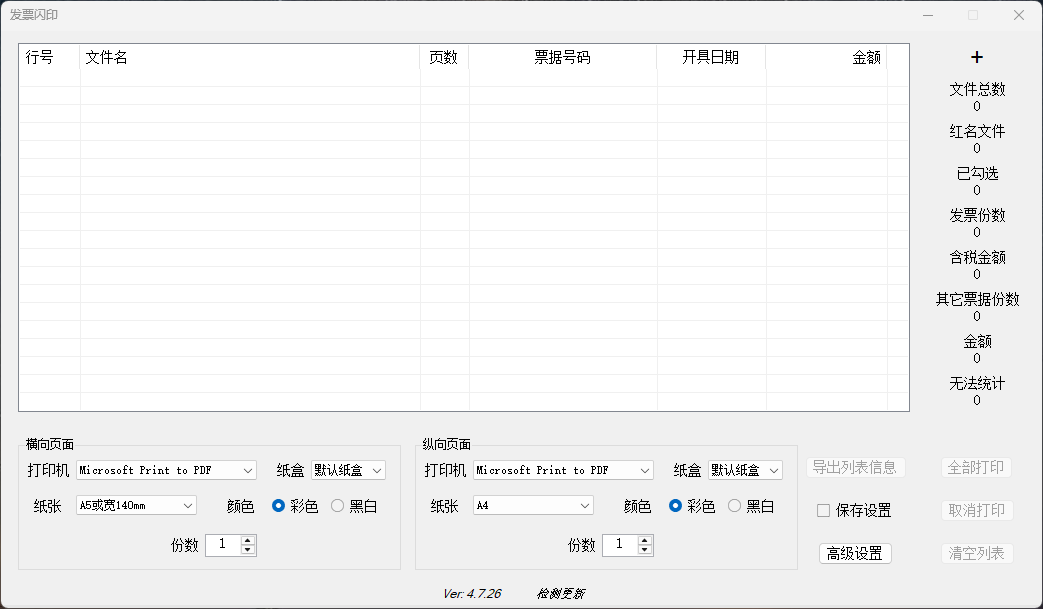
软件简介: 发票闪印 是免费绿色的电子发票批量打印工具,无需安装阅读器,兼容 PDF、OFD 等多格式发票,支持智能排版、参数保存等功能,解压即可使用,专为解决企业批量打印电子发票的繁琐操作打造,大幅提升财务办公效率。 官方网址:https://viptu.cn/1437.html 使用说明: 1、文件导入数量不限,但单个文件限制是10页。支持PDF、OFD和图片版电子发票(非以上三种文件会自动跳过)。文件导入方式: 可在软件界面将文件拖入;可将文件拖至与PrintPDF.exe快捷方式或PrintPDF.exe可执行文件处导入; 可点击按钮“+”添加文件到列表,按钮在“文件列表”右侧。 2、被用红色标记的文件名可能是未知的票据类型或不是电子发票,文件不会被打印。可根据提示临时取消限制,或者高级设置中永久取消限制。 3、当页面上下两边的长度大于左右两边的长度,打印由横向页面控制,反之由纵向页面控制。 4、支持一张A4纸划分为2份-4份,横向页面 - A4 - A4纸设置。 5、在本软件中,宽140、120-127mm的纸张,都算是A5纸,当打印机提示请放入A5纸时,请将凭证纸放入打印机

呼来唤去 — 全局老板键

呼来唤去 — 全局老板键

软件简介: 呼来呼去是一款为任意程序自定义老板键,随叫随到,方便摸鱼;为当前窗口绑定老板键,来去自如;将窗口显示状态保存为工作区,一键切换; 官方开源地址: https://github.com/john-walks-slow/window-summoner 功能选项: 开机自启、最小化到托盘 多种窗口匹配模式,自动 / 进程、类名、标题 唤起新窗口时隐藏其他已唤起的窗口 用最小化代替隐藏 打开/关闭过渡动画 所有设置选完后,要点击“应用配置”按钮,使设置生效; 下载地址: https://url27.ctfile.com/f/66171127-17569804558855-517376?p=2551 https://pan.baidu.com/s/1Uia63sMhg6il9czeksz0gg?pwd=4ish https://pan.quark.cn/s/69ea05e6208e

文件、文件夹快速搜索工具

文件、文件夹快速搜索工具

软件简介: Everything 是一个运行于 Windows 系统,基于文件、文件夹名称的快速搜索引擎。Everything在搜索之前就会把所用的文件和文件夹都列出来,这一点与 Windows 自带的搜索系统不一样,所以我们称之为“Everything”。在搜索框输入文字,它就会只显示过滤后的文件和目录。 针对忘记文件放在那个位置,搜索的速度是又快又好; Everything第一次启动时会建立索引,建立数据库需要多长时间? Everything搜索只基于文件和文件夹的名称,所以它创建数据库很快。一个刚安装完的Windows XP SP2系统(约20,000份文件),需要一秒钟。索引一百万份文件则需要一分钟。 官方网址:https://www.voidtools.com/zh-cn/ 使用说明: 当建立完索引后,软件界面会显示所有的文件及文件夹名字,在搜索框内输入名字,程序会自动搜索;也可以输入完点搜索按钮,在弹出栏选择相应的文件类型,如果没有相关类型,可以在文件名字后跟文件后缀,如:163.apk,如果单独搜索某一类型文件,可以使用通配符加文件后缀的样式,例如:*.bin; 下载地址

PDF转JPG工具

PDF转JPG工具

软件简介: PDF转JPG工具 是一款能够快速将PDF文档转换为JPG、BMP、GIF、PNG、TIF图片格式的程序。用户只需导入PDF文件并设置输出参数,即可批量转换页面。其操作简单,界面友好,适合设计师、学生、办公人员等需要提取PDF内容为图片的用户。 使用说明: 一、添加文件 软件有3种添加文件的方式: 1、点“添加文件”或“添加文件夹”按钮添加; 2、点页面下方的“PDF转JPG”或其它图标进行添加; 3、直接将文件拖到程序页面中间进行添加; 二、选择输出格式 在“输出图片格式”的下拉框里选择对应的格式; 三、选择输出路径 点击“浏览”按钮选择转换后文件的存放位置; 四、转换图片 点击“立刻开始转换”按钮进行转换; 下载地址: https://pan.baidu.com/s/1eu4xEPMjgSoz0qt4tIEsCQ?pwd=aetc https://pan.quark.cn/s/de10fe88a65a https://url27.ctfile.com/f/66171127-17569845705892-b7d2da?p=2551

图片转PDF或XPS(ImageToPDForXPS)

图片转PDF或XPS(ImageToPDForXPS)

软件简介: ImageToPDForXPS 是一个将图像文件转换为PDF文件或XPS文件的程序。该程序支持将多个图像文件转换为单个或多个PDF/XPS文件。该程序还支持图像缩放和定位。 最新添加: 程序现在支持XPS输入和输出。 程序现在支持LST和CBZ输入。 需要安装Microsoft .Net Framework 3.5。 转换XPS到PDF需要Microsoft Windows Vista或更高版本。 官方网址: http://www.compulsivecode.com/ 使用说明: 1. 该程序支持以下输入格式: BMP, GIF, PNG, TIF, WMF, EMF, XPS, CBZ 以及 JPG, JP2, J2K。此外,该程序 现在支持命令行执行,语法如下: ImageToPDForXPS.exe "pdfFileName" "imgFileName1" "imgFileName2" (注:所有参数应为完整的路径+文件名,并且应包含在引号中。您还可以为图像文件指定一个.LST文件,其中每行指定一个带有完整路径的图像文件名。) 2. 如下是微信翻译界面;使用时先将单

PDFsam Basic(PDF文件拆分、合并)

PDFsam Basic(PDF文件拆分、合并)

软件简介: PDFsam Basic 是一款免费、开源、跨平台的软件,专用于拆分、合并、提取页面、混合和旋转 PDF 文件; 官网地址: https://pdfsam.org/zh/ 如果你需要更多功能,可以试试 PDFsam Enhanced ! 使用说明: 一、点击相关的栏目,选择PDF文件; 二、设置好参数、输出目录、文件名; 三、点击运行,输出处理后的文件; 下载地址 https://pan.baidu.com/s/1YNdJh5IXFOKIjSt7MPGeTg?pwd=iisf https://pan.quark.cn/s/6ea21bb02882 https://url27.ctfile.com/f/66171127-17569848118090-aaca41?p=2551

PDF加盖骑缝章

PDF加盖骑缝章

软件简介: PDFQFZ 是一款免费开源的PDF 加盖骑缝章 小工具,专为在多页合同上加盖骑缝章设计,主要用于防伪。通过将所有合同页的右侧边缝连在一起盖章,可以有效防止合同内容被篡改,保障签署各方的合法权益。PDFQFZ操作简单且实用,只需选择需要盖章的PDF文件或文件夹,设定印章大小、骑缝章位置等参数,即可生成加盖骑缝章的PDF文件。用户还可以导入完整的印章图片,工具会根据PDF页数自动进行随机分割。 官方网址: https://www.52pojie.cn/thread-2061222-1-1.html 使用说明 1、选择要盖章的pdf文件及印章文件; 2、文档是否盖骑缝章,可以自己选择;如果哪一页单独加印章时,选择“自定义加印章”,然后点“上一页"或”下一页“按钮,在所要加印章的地方点鼠标左键添加; 3、完成设置后,最后点”盖章“按钮即可;只有点击"盖章"按钮之后,生成的pdf文件,浏览时才可以看到骑缝章的痕迹,设置时看不到; 下载地址: https://pan.quark.cn/s/cfea6572296e https://pan.baidu.com/s/1hmA2ruM-OU

桌面便签软件

桌面便签软件

软件简介: DesktopNoteOK 是款简单小巧的桌面便签软件,使用它你可以记录一些代办事项,防止忘记,还可根据自己的爱好来选择便签颜色、文本颜色、字体等。 官方还有很多实用的小程序,可以访问官方网址: http://www.softwareok.com/ 使用说明: 1. 点击Language按钮切换语言,支持十几种国家的语言; 2. 用户可以自由设置主题、便签颜色、文本颜色、字体、总在最上层、便签大小等参数。 3. 支持记事本 Note-Pad、写字板Word-Pad等多种功能。 4. 用户可以选择便签是否随windows启动。 5. 点击【创建便签】按钮,即可开始创建便签。 6. 任务栏找到程序,点击右键弹出【创建便签】,可以创建便签。 7. 点击便签界面左上角的【+】按钮可以快速添加新的便签。 8. 支持将便签钉在界面最前端。 9. 点击菜单按钮还可以快速设置便签颜色、文本颜色、字体等各项参数。 下载地址: https://pan.baidu.com/s/1jNrHyfQ-e-si0oVleKf_zw?pwd=4w2c https://pan.quark.cn/s/a08b

文件搜索精灵

文件搜索精灵

软件简介: 文件搜索精灵是一款快速、简洁、轻量级的Windows文件搜索工具。无需缓慢的索引过程,数秒内即可定位硬盘上的任意文件。 官方网址: https://www.filegaze.com/zh-cn 使用说明: 1、直接在输入框里面输入要查找的文件名字; 2、找到文件后可双击直接打开,也可点右键进行相应操作。 3、任务栏右键单击可以更改语言等操作。 4、支持多语法搜索。 文件搜索精灵-搜索语法速查手册 一、文件内容搜索(必须加前缀 s:) 命令:and 规则:文件内容 同时包含 所有关键词 语法:s:A and B and C|后缀1,后缀2 示例:s:王涵 and 王璐 and 花园小学|.txt,.md 命令:or 规则:文件内容 任意一个 关键词匹配 语法:s:A or B or C|后缀 示例:s:班级 or 5班 or 王涵|.txt 二、文件名搜索(不加 s: 前缀) 命令:and 规则:文件名 同时包含 所有关键词 语法:A and B 示例:王涵 and 王璐 命令:or 规则:文件名 包含任意一个 关键词 语法:A or B 示例:王涵 or 王璐 三、多后缀内