
本项目是一个内网打印及扫描服务软件,旨在解决因为各种原因(如驱动兼容性、网络问题、系统差异等)导致无法连上共享打印机的困扰。不再依赖繁琐的驱动安装和共享配置,只需在连接打印机的电脑上安装并使用管理员权限运行软件,同一局域网下的其他设备即可通过该主机电脑提供的IP端口进入Web界面,轻松访问和使用目标电脑的打印和扫描功能,完全绕过共享打印的各种限制和兼容性问题。
官方网址: https://print.937788.xyz/
作者网站其它小工具: https://www.937788.xyz/
主要功能:
部署简单:只需在连接打印机的电脑上安装软件,同一局域网下的其他设备无需安装驱动,在浏览器输入IP:端口即可调用;
支持多系统多用户:局域网内多用户共享,支持Win7/Win10/Win11;
双重功能集成:打印和扫描功能完美集成,一个软件解决所有办公需求;
跨平台访问:支持Windows、Android、iOS等各种设备访问;
静默打印:无需弹窗、无需确认,自动发送到目标打印机;
静默扫描:完全后台执行,无弹窗干扰,不影响目标电脑正常使用;
文件上传与预览:支持单文件、多文件和拖拽上传,图片、PDF、txt文件支持预览;
扫描仪智能检测:自动检测WIA兼容扫描仪,支持Canon、HP、Epson等主流品牌;
多格式扫描输出:支持PNG、JPEG、PDF格式(推荐PNG获得最佳质量);
扫描文件管理:支持预览、下载、打印、删除扫描完成的文件;
打印队列管理:实时监控Windows打印队列,支持任务取消;
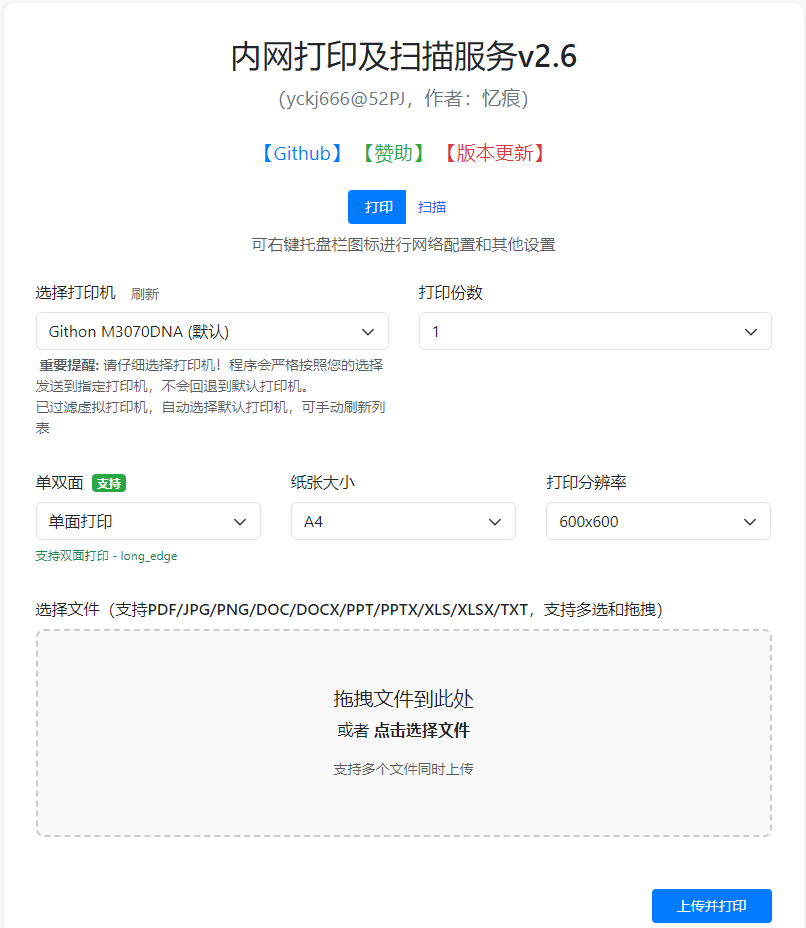
打印参数自定义:份数、单双面、纸张大小、打印质量;
主流打印机支持格式:兼容Canon、HP、Epson等主流品牌打印机,支持JPG/PNG、PDF、PPT/PPTX、DOC/DOCX、XLS/XLSX、TXT(建议转换成JPG和PNG打印);
老旧打印机支持格式:兼容部分2000年左右的老旧打印机,支持JPG/PNG、PDF、PPT/PPTX、DOC/DOCX、XLS/XLSX,不支持TXT格式;
智能边距:自动检测页眉页脚,无页眉页脚时最小化边距;
过滤虚拟打印机:自动检测并过滤虚拟打印机;
日志记录与管理:统一显示最新50条打印和扫描日志,每天下午3点自动清理7天前记录;
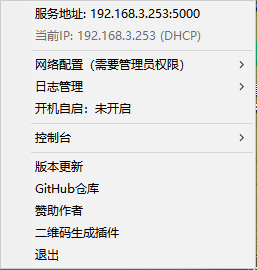
托盘栏功能:IP显示、网络配置、日志管理、开机自启、控制台管理、Github跳转、二维码插件、退出;
设备互斥管理:智能管理打印和扫描设备冲突;
健康检测:健康检测与自动重启保证服务稳定运行;
控制台管理:支持显示/隐藏控制台窗口,超过1000行自动清理;
内网穿透支持:支持内网、公网、内网穿透模式,兼容各种穿透工具;
文件兼容性:优化UTF-8/GBK/GB2312等编码格式兼容性;
版权信息:点击可跳转作者发布页,发现更多工具;
Github仓库:点击可自动跳转作者仓库页面,可自行下载源代码;
Web界面优化:打印和扫描通过标签页切换,界面简洁直观;
使用说明:
建议:
需确保文件路径不含中文,若带中文则可能导致程序无法运行。
如遇无法运行,可能是权限不够或被防火墙/安全软件拦截,请关闭防火墙和安全软件后使用管理员权限重新运行
取消打印后马上扫描可能导致打印机/扫描仪被锁定,请人工重启打印机/扫描仪。
1.在接打印机的目标电脑上创建文件夹,将软件放入(最好win10,电脑名、文件夹 和软件名都需是英文)
2.右键exe文件,使用管理员权限打开,托盘栏会生成图标,短暂显示控制台弹窗
3.控制台5秒后隐藏,等待控制台隐藏即可。若5秒内按了任意键则会保留显示控制台。可通过右键托盘栏图标,控制其显示和隐藏,关闭控制台则会关闭软件
4.右键托盘栏图标,会展示IP端口,其他设备在浏览器地址栏输入该IP端口即可进入可视化网页,在网页进行打印和扫描操作
5.右键托盘栏图标,可安装二维码生成插件,做成二维码分发给局域网的其他人使用
6.其他设备通过该IP端口访问网页后,通过【打印】和【扫描】标签页切换功能:
打印功能:选择/拖拽文件上传,设置打印参数后提交即可
扫描功能:选择扫描仪,设置扫描格式,点击扫描按钮即可
7.上传后可在队列中删除未打印的文件,随时取消
8.扫描完成的文件可直接预览、下载或重新打印,支持点击"清空队列"按钮一键清空所有扫描文件
9.上传的文件会保存在主机的【uploads】文件夹里,若不主动删除,则会在10分钟后自动删除
10.扫描的文件会保存在主机的【scanned_files】文件夹里,若不主动删除,则会在30分钟后自动删除
11.扫描仪被锁定时,会自动强制释放,无需重启主机电脑或手动重启扫描仪,等待1-5分钟即可。若仍未释放,请人工重启扫描仪
12.所有操作均有提示,界面直观,无需额外说明
13.扫描和打印操作会自动避免设备冲突
14.网络相关设置请在托盘菜单【网络配置】中操作(必须管理员权限)
15.支持静态IP设置:选择"设置当前IP为静态"可固定当前IP地址
16.智能打印优化:程序会自动优化文档边距,无需手动调整
17.日志自动维护,无需手动清理(每天下午3点,会自动清理7天前的记录)
18.控制台自动维护,无需手动清理(超过1000行自动清理)
注意事项:
若print_server2.6.exe运行报错,可使用对应系统的修复工具:
修复工具是检测程序运行环境,部分修复项需要手动下载
win7_fix_tool_2.3.exe
- Windows 7 专用修复工具(支持打印及扫描环境检测,2.3版优化)
win10_fix_tool_2.3.exe
- Windows 10 专用修复工具(支持打印及扫描环境检测,2.3版优化)
win11_fix_tool_2.3.exe
- Windows 11 专用修复工具(支持打印及扫描环境检测,2.3版优化)
评论 (0)